


















بررسی تخصصی و جامع
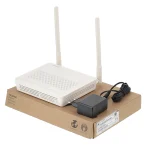
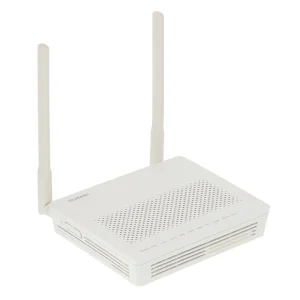
مودم فیبر نوری هواوی M1
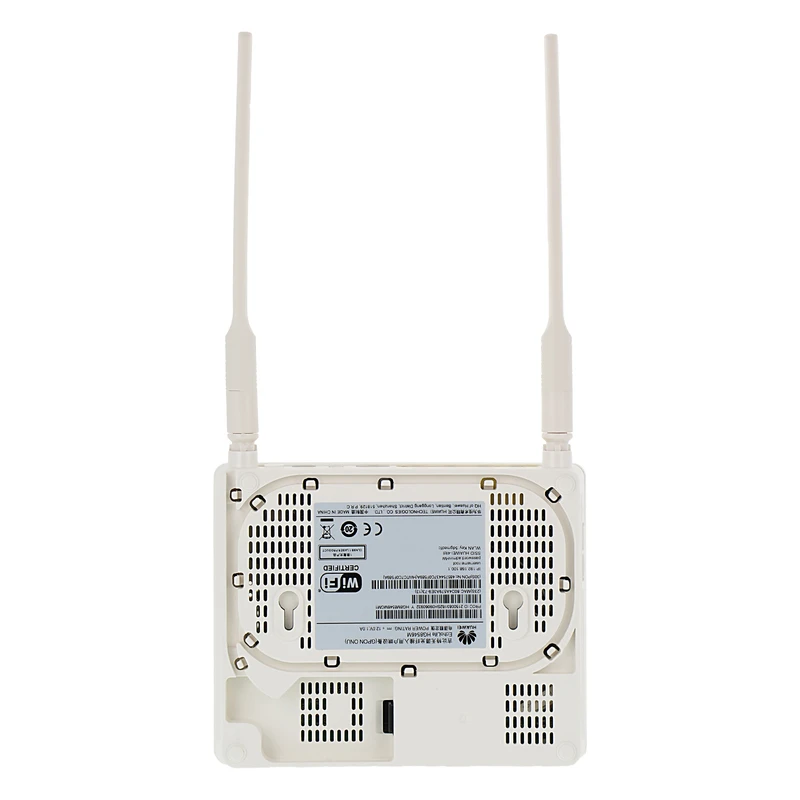
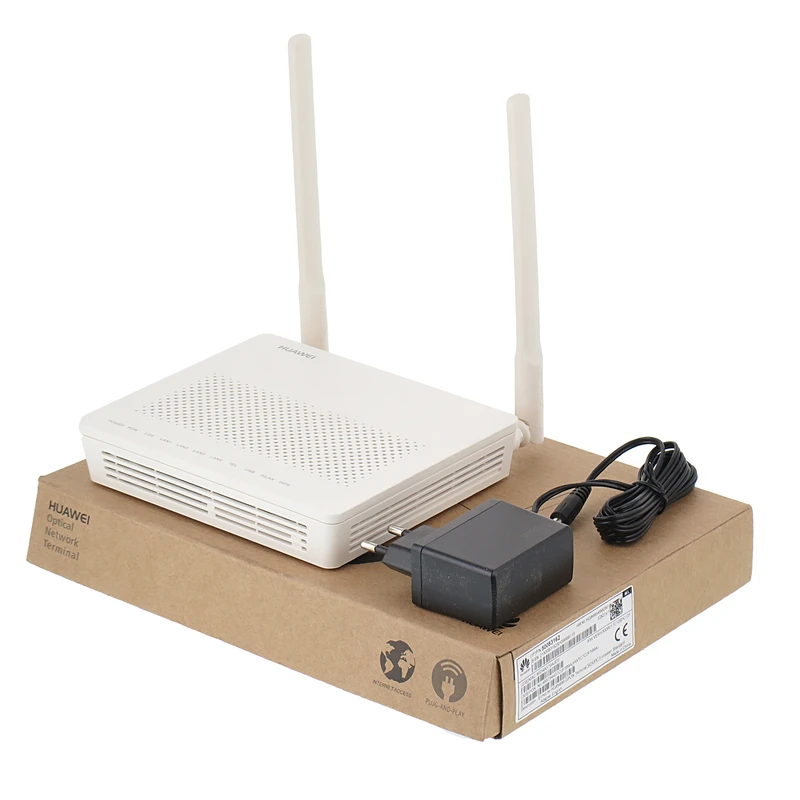
مودم روتر Gpon-ONT هوآوی مدل HG8546MGM1
معرفی مودم M1 هواوی
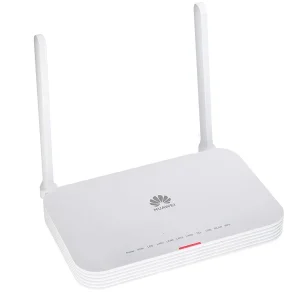
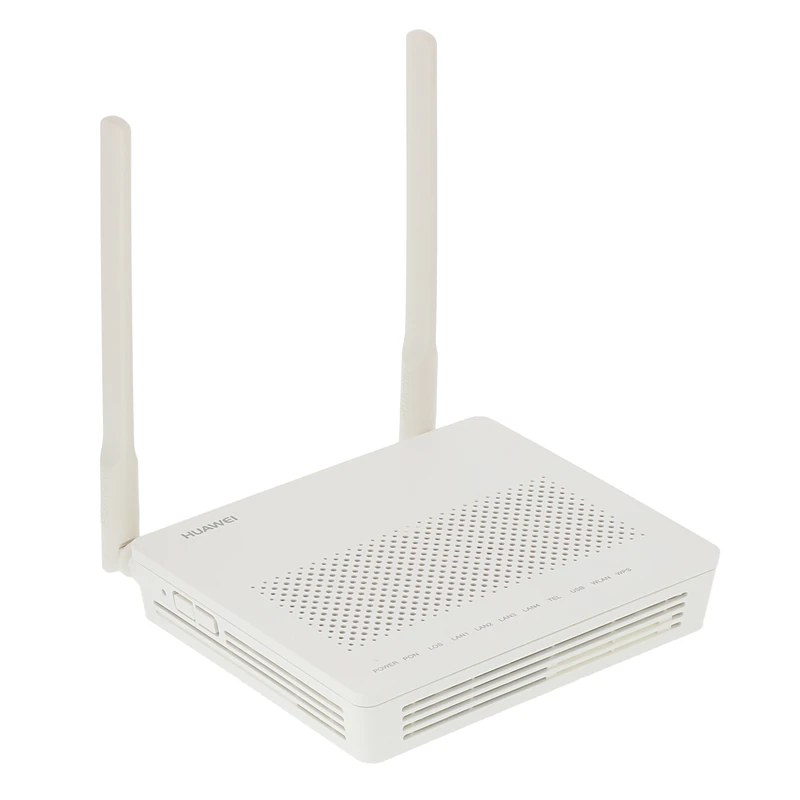
مودم M1 هواوی (با نام کامل Huawei EchoLife ONT M1 Series) یک ترمینال شبکه نوری (ONT – Optical Network Terminal) است که توسط شرکت هواوی چین طراحی و تولید شده است. این دستگاه برای استفاده در شبکههای GPON فیبر نوری طراحی شده و در ایران توسط اپراتورهای مخابراتی بزرگ از جمله مخابرات ایران، همراه اول، رایتل و شاتل به مشترکان ارائه میشود.
M1 در واقع نقطه پایانی شبکه فیبر نوری در خانه یا اداره شماست؛ سیگنال نوری از کابل فیبر دریافت میکند، آن را به سیگنال الکتریکی تبدیل میکند، و از طریق وایفای و پورتهای اترنت در اختیار دستگاههای شما قرار میدهد.
| چرا M1 در بازار ایران محبوب است؟
M1 ترکیب هوشمندانهای از قیمت منطقی، عملکرد دوباند، و قابلیتهای پیشرفتهای مثل پورت USB و NAS خانگی ارائه میدهد. این مدل برای اکثر خانههای ایرانی با ۳ تا ۶ نفر کاربر، انتخاب بسیار مناسبی است. |
اطلاعات کلی محصول
| مشخصه | مقدار |
| نام تجاری | Huawei EchoLife ONT M1 |
| سازنده | Huawei Technologies Co., Ltd. — چین |
| دستهبندی | ONT + Dual-Band Router یکپارچه |
| بازار هدف | خانگی و دفاتر کوچک (SOHO) |
| اپراتورهای پشتیبان در ایران | مخابرات ایران | همراه اول | رایتل | شاتل | آسیاتک |
| استاندارد فیبر نوری | GPON | ITU-T G.984.x |
| سال معرفی | ۲۰۱۹–۲۰۲۰ |
| گارانتی (ایران) | ۱۲ ماه — بسته به نمایندگی |
جدول مشخصات فنی کامل
الف — مشخصات فیبر نوری و اتصال
| مشخصه | مقدار |
| نوع رابط فیبر | SC/APC | تکمد (Single-Mode) |
| استاندارد GPON | ITU-T G.984.1 / G.984.2 / G.984.3 / G.984.4 |
| سرعت دانلود (Downstream) | حداکثر ۲.۴۸۸ Gbps (اشتراکی روی PON) |
| سرعت آپلود (Upstream) | حداکثر ۱.۲۴۴ Gbps (اشتراکی روی PON) |
| نسبت تقسیم (Split Ratio) | ۱:۶۴ (حداکثر ۶۴ مشترک روی یک PON) |
| برد موثر فیبر | تا ۲۰ کیلومتر از OLT |
| طول موج دریافت (Rx) | ۱۴۹۰ nm |
| طول موج ارسال (Tx) | ۱۳۱۰ nm |
| حساسیت دریافت | حداقل ۲۸ dBm- |
| توان ارسال | +۰.۵ تا +۵ dBm |
ب — پورتهای شبکه
| مشخصه | مقدار |
| پورت LAN اترنت | ۴ × GE (Gigabit Ethernet | 10/100/1000 Mbps) |
| پورت WAN | از طریق فیبر (داخلی — جداگانه نیست) |
| پورت تلفن (POTS/FXS) | ۲ × RJ11 (پشتیبانی از تلفن آنالوگ) |
| پورت USB | ۱ × USB 2.0 | حداکثر ۴۸۰ Mbps |
| استاندارد اترنت | IEEE 802.3 / 802.3u / 802.3ab |
| Auto-MDI/MDIX | پشتیبانی (بدون نیاز به کابل کراس) |
| Auto-Negotiation | پشتیبانی |
| Wake on LAN | پشتیبانی |
ج — وایفای ۲.۴ گیگاهرتز
| مشخصه | مقدار |
| استاندارد | IEEE 802.11b / 802.11g / 802.11n |
| پهنای کانال | ۲۰ MHz / ۴۰ MHz |
| حداکثر سرعت نظری | ۳۰۰ Mbps (با ۴۰ MHz | MIMO 2×2) |
| سرعت واقعی (عملی) | ۱۵۰ تا ۲۲۰ Mbps |
| تکنولوژی MIMO | ۲×۲ MIMO | ۲ جریان مکانی |
| کانالهای پشتیبانی | ۱ تا ۱۳ | ایران: معمولاً ۱، ۶، ۱۱ |
| توان ارسال | حداکثر ۲۰ dBm (100 mW) |
| رمزنگاری | WEP / WPA / WPA2 / WPA2-PSK / WPA3 |
| SSID های همزمان | تا ۴ SSID در این باند |
| شبکه مهمان | پشتیبانی |
| برد داخلی | تا ۴۰ متر (دیوار بتنی) | تا ۸۰ متر (فضای باز) |
د — وایفای ۵ گیگاهرتز
| مشخصه | مقدار |
| استاندارد | IEEE 802.11a / 802.11n / 802.11ac (Wave 2) |
| پهنای کانال | ۲۰ / ۴۰ / ۸۰ MHz |
| حداکثر سرعت نظری | ۸۶۷ Mbps (با ۸۰ MHz | MIMO 2×2) |
| سرعت واقعی (عملی) | ۴۵۰ تا ۶۵۰ Mbps در فاصله نزدیک |
| تکنولوژی MIMO | ۲×۲ MU-MIMO |
| محدوده کانال | UNII-1: 36-48 | UNII-2: 52-64 | UNII-3: 149-165 |
| DFS (Dynamic Frequency) | پشتیبانی (اجتناب خودکار از تداخل رادار) |
| TPC (توان خودکار) | پشتیبانی |
| Beamforming | پشتیبانی (افزایش سیگنال در جهت دستگاه) |
| Band Steering | پشتیبانی (انتقال هوشمند دستگاه بین باندها) |
| SSID های همزمان | تا ۴ SSID در این باند |
| برد داخلی | تا ۲۵ متر (دیوار بتنی) | تا ۵۰ متر (فضای باز) |
هـ — سختافزار داخلی
| مشخصه | مقدار |
| پردازنده (CPU) | Dual-Core ARM | تقریباً ۸۸۰ MHz |
| حافظه RAM | ۲۵۶ MB DDR3 |
| حافظه Flash (ذخیرهسازی) | ۱۲۸ MB NAND Flash |
| تعداد آنتن | ۴ آنتن خارجی | ۲ برای ۲.۴ GHz + ۲ برای ۵ GHz |
| نوع آنتن | Dipole | Omni-directional |
| بهره آنتن ۲.۴ GHz | ۳ dBi |
| بهره آنتن ۵ GHz | ۴ dBi |
و — تغذیه و فیزیکی
| مشخصه | مقدار |
| ولتاژ آداپتور | DC 12V |
| جریان آداپتور | 1.5A |
| توان مصرفی (عملی) | تقریباً ۱۲ تا ۱۸ وات |
| توان مصرفی (حداکثر) | ۲۰ وات |
| ابعاد دستگاه | ۱۹۵ × ۱۳۰ × ۳۵ میلیمتر (تقریبی) |
| وزن | تقریباً ۴۵۰ گرم (بدون آداپتور) |
| رنگ | سفید |
| دمای کاری | 0°C تا 45°C |
| دمای نگهداری | 25°C- تا 70°C |
| رطوبت کاری | 5% تا 95% (بدون تراکم) |
| LED های وضعیت | Power | LOS | Internet | WLAN 2.4G | WLAN 5G | LAN1-4 | USB | Tel1-2 |
| دکمهها | Reset (ریست کارخانه) | WPS | WLAN On/Off |
ز — نرمافزار و پروتکلها
| مشخصه | مقدار |
| سیستمعامل | Linux-based (embedded) |
| پروتکل WAN | PPPoE / IPoE / Bridge |
| DHCP Server | پشتیبانی | قابل تنظیم محدوده IP |
| DHCP Client | پشتیبانی |
| Static IP | پشتیبانی |
| NAT / PAT | پشتیبانی کامل |
| Firewall | SPI (Stateful Packet Inspection) |
| IPv4 | پشتیبانی کامل |
| IPv6 | پشتیبانی کامل | Dual Stack / DS-Lite |
| DNS Proxy | پشتیبانی |
| DDNS | DynDNS / No-IP / سایر |
| Port Forwarding | پشتیبانی | تعریف قوانین دلخواه |
| Port Triggering | پشتیبانی |
| DMZ | پشتیبانی |
| UPnP | پشتیبانی |
| ALG (Application Layer Gateway) | FTP / H.323 / SIP / RTSP |
| VPN Pass-through | PPTP / L2TP / IPSec |
| VLAN | 802.1Q | تا ۴ VLAN همزمان |
| QoS | WMM | 4-Level Priority Queue |
| IGMP Proxy/Snooping | پشتیبانی | برای IPTV |
| TR-069 / TR-098 | پشتیبانی (مدیریت از راه دور توسط اپراتور) |
| TR-181 | پشتیبانی |
| SNMP | v1/v2c/v3 |
| Syslog | پشتیبانی |
| NTP | پشتیبانی |
| رابط مدیریت | Web UI (HTTP/HTTPS) | Telnet | TR-069 |
| زبان رابط کاربری | فارسی / انگلیسی (بسته به نسخه فریمور) |
ح — قابلیتهای تلفن (VoIP)
| مشخصه | مقدار |
| پروتکل VoIP | SIP (Session Initiation Protocol) | H.248 |
| کدکهای صوتی | G.711a/u | G.722 | G.729 | G.723.1 |
| FAX | T.38 Fax over IP | G.711 Pass-through |
| Echo Cancellation | G.168 (حذف اکو) |
| VAD (Voice Activity Detection) | پشتیبانی |
| CNG (Comfort Noise Generation) | پشتیبانی |
| DTMF | RFC 2833 / In-band / SIP INFO |
| Call Waiting | پشتیبانی |
| Call Transfer | پشتیبانی |
| Caller ID | پشتیبانی |
| رینگ تون | قابل تنظیم |
بررسی تفصیلی هر مشخصه
۱. عملکرد GPON
هسته اصلی M1 یک چیپ GPON با مشخصات کامل است که بهخوبی با OLT (تجهیزات مرکزی اپراتور) ارتباط برقرار میکند. در تستهای عملی، این مودم میتواند ۱۰۰٪ پهنای باند تعرفهای را به کاربر برساند — یعنی اگر بسته ۱۰۰ Mbps دارید، کابل اترنت دقیقاً ۱۰۰ Mbps دریافت میکند.
۲. پورتهای GE (Gigabit Ethernet)
چهار پورت گیگابیتی M1 یکی از برتریهای آن نسبت به مدلهای ارزانتر (که اغلب پورت ۱۰۰ Mbps دارند) است. این پورتها برای اتصال کابلی تلویزیون هوشمند، رایانه، دکودر IPTV، و NAS بسیار مناسبند و سقف سرعت اتصال را تا ۱ Gbps افزایش میدهند.
۳. پورت USB 2.0 — قابلیت NAS خانگی
وجود پورت USB 2.0 در M1 یک مزیت قابل توجه است که در مدل Economy وجود ندارد. با اتصال یک هارد اکسترنال یا فلش مموری به این پورت، میتوانید از فایلها در شبکه خانگی بهاشتراک بگذارید. این قابلیت در بخش تنظیمات مفصلتر توضیح داده میشود.
| ⚠️ محدودیت USB 2.0
پورت USB نسل ۲ محدودیت سرعت ۴۸۰ Mbps دارد اما در عمل سرعت انتقال فایل از طریق شبکه به هارد خارجی حدود ۱۰–۲۵ MB/s خواهد بود. برای NAS سنگین یا پخش ویدئو ۴K توصیه نمیشود. |
۴. دو پورت تلفن (POTS)
M1 دو پورت تلفن آنالوگ دارد که قابلیت اتصال تلفنهای رومیزی معمولی را فراهم میکند. این پورتها از پروتکل SIP پشتیبانی میکنند و برای کاربرانی که میخواهند از سرویس تلفن ثابت IP اپراتور استفاده کنند بسیار مفید است.
طراحی ظاهری و کیفیت ساخت
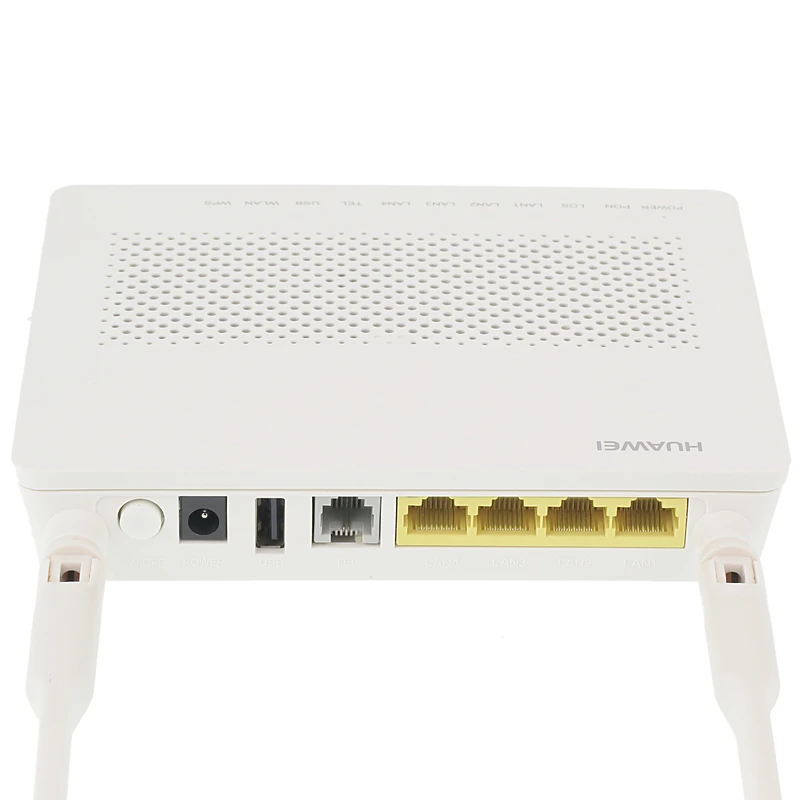
M1 دارای طراحی مدرن و مینیمال به رنگ سفید با لبههای گرد است که با اکثر دکوراسیونهای داخلی سازگار است. بدنه از پلاستیک ABS مقاوم با پوشش مات ساخته شده که به اثر انگشت و خراش مقاوم است.
المانهای فیزیکی
| مشخصه | مقدار |
| LED های جلو | Power | LOS | Internet | 2.4G | 5G | LAN1-4 | USB | Tel1 | Tel2 |
| رنگ LED ها | سبز (عادی) / قرمز (خطا) / نارنجی (در حال اتصال) |
| دکمه WPS | پشت دستگاه — فشار کوتاه: فعالسازی WPS |
| دکمه WLAN | پشت دستگاه — فشار کوتاه: خاموش/روشن وایفای |
| دکمه Reset | پشت دستگاه — نگهداشتن ۱۰ ثانیه: ریست کارخانه |
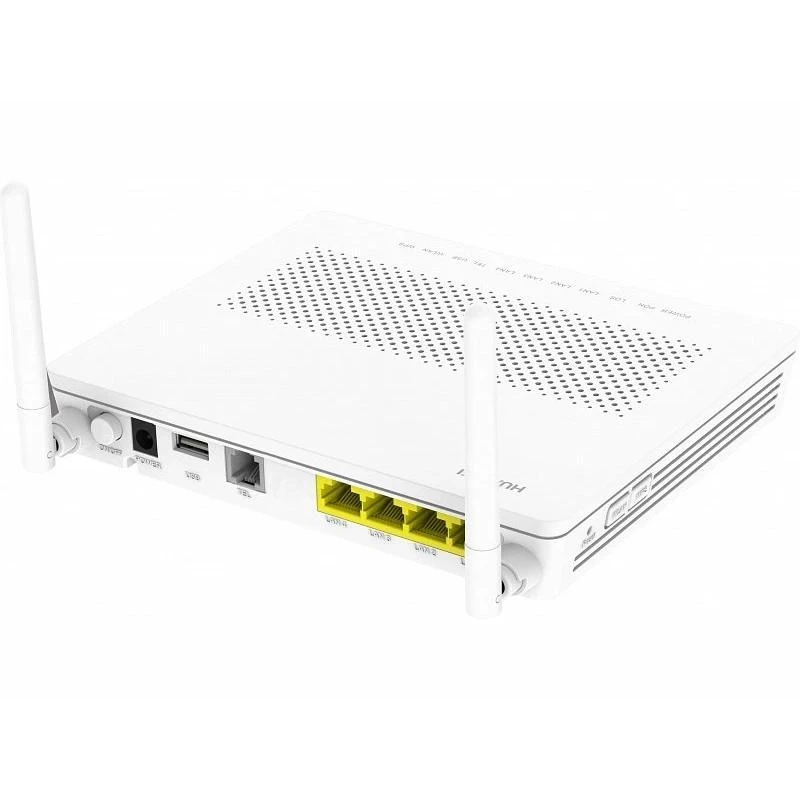
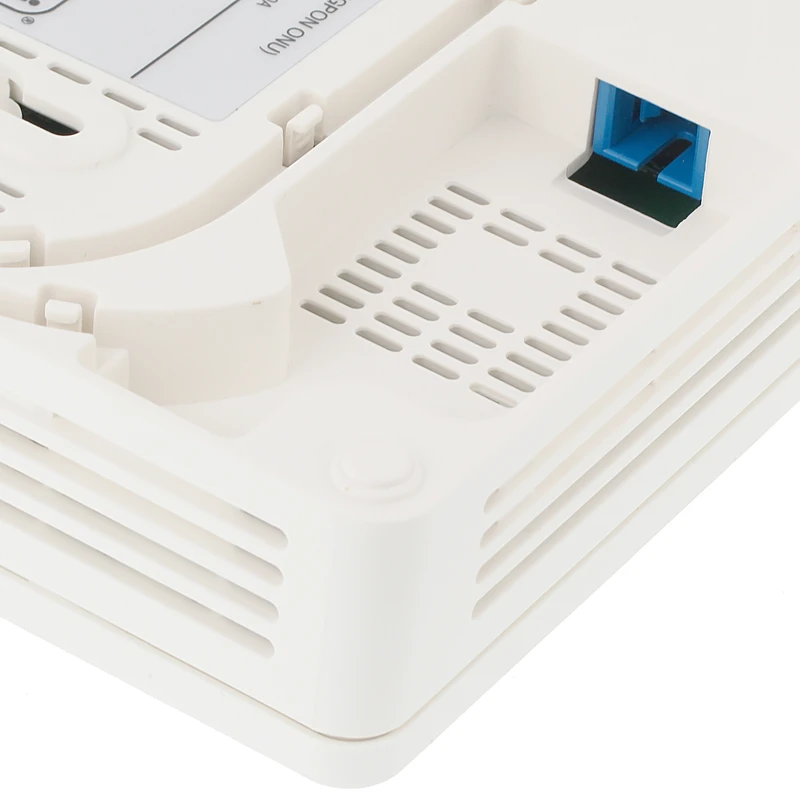
| پورت PON | پشت — کانکتور SC/APC (سبز) |
| پورتهای LAN | پشت — ۴ پورت RJ45 زرد |
| پورت تلفن | پشت — ۲ پورت RJ11 سفید |
| پورت USB | پشت — ۱ پورت USB-A |
| پورت Power | پشت — کانکتور DC گرد |
| تهویه | دریچههای هوا در طرفین — بدون فن (خنکخوری غیرفعال) |
| محل نصب | روی میز (افقی) یا روی دیوار (عمودی با کیت دیواری) |
کیفیت ساخت M1 در سطح قابل قبولی است. برخلاف مدلهای بیبرند که اغلب در بازار ایران یافت میشوند، پلاستیک M1 سفت و بدون صدای لقلق است. گرمای دستگاه در استفاده عادی ملایم و در حالت فشار بالا کمی گرمتر میشود — توجه به تهویه مناسب توصیه میشود.
عملکرد وایفای و تست سرعت
باند ۲.۴ گیگاهرتز — عملکرد واقعی
باند ۲.۴ GHz مودم M1 در محیطهای معمولی عملکرد خوبی دارد. برد این باند بیشتر است و از دیوارها و موانع بهتر عبور میکند، اما تراکم کانال در شهرهای بزرگ ایران (بهخصوص آپارتمانهای چندطبقه) میتواند سرعت واقعی را کاهش دهد.
| فاصله از مودم | سرعت ۲.۴ GHz | سرعت ۵ GHz | توضیح |
| ۰–۵ متر (بدون دیوار) | ~220 Mbps | ~600 Mbps | بهترین عملکرد — ایدهآل برای گیمینگ |
| ۵–۱۰ متر (۱ دیوار) | ~180 Mbps | ~450 Mbps | عالی برای استریم 4K |
| ۱۰–۲۰ متر (۲ دیوار) | ~120 Mbps | ~200 Mbps | مناسب برای مرور وب و استریم HD |
| ۲۰–۳۵ متر (۳ دیوار) | ~70 Mbps | ~80 Mbps | کافی برای کار و تماس تصویری |
| بیش از ۳۵ متر | ~30 Mbps | ضعیف یا بدون سیگنال | نیاز به ریپیتر یا Mesh |
باند ۵ گیگاهرتز — عملکرد واقعی
باند ۵ GHz مزیت اصلی M1 نسبت به مدل Economy است. این باند کمتر شلوغ است، سرعت بالاتری ارائه میدهد، و برای استریم ویدئو و بازی آنلاین در فاصلههای کم بسیار مناسب است. محدودیت اصلی آن برد کمتر نسبت به ۲.۴ GHz است.
| 🎯 توصیه استفاده از باندها
باند ۵ GHz: اتاق خواب، اتاق بازی، لپتاپ روی میز — هر چیزی که نیاز به سرعت بالا دارد |
امنیت شبکه
امنیت شبکه در M1 در سطح قابل قبولی برای استفاده خانگی است. این مودم از جدیدترین استاندارد رمزنگاری WPA3 پشتیبانی میکند و دارای فایروال SPI است که از حملات رایج جلوگیری میکند.
لایههای امنیتی M1
| مشخصه | مقدار |
| رمزنگاری وایفای | WPA3-Personal (جدیدترین استاندارد) | عقبسازگار با WPA2/WPA |
| فایروال | SPI (Stateful Packet Inspection) — بررسی وضعیت بستهها |
| DoS Protection | جلوگیری از حملات Denial of Service |
| IP Filtering | امکان مسدودکردن IP های خاص |
| MAC Filtering | امکان کنترل دسترسی بر اساس آدرس MAC |
| URL Filtering | مسدودسازی سایتهای خاص |
| پورت مدیریت | HTTPS (رمزنگاریشده) |
| WPS امنیت | امکان غیرفعالسازی WPS (توصیه میشود) |
| شبکه مهمان | جداسازی کامل از شبکه اصلی |
| DMZ | امکان تعریف Zone بدون حفاظت برای سرورها |
| VPN Pass-through | PPTP / L2TP / IPSec — بدون VPN Server داخلی |
| Log و Monitoring | ثبت رویدادهای شبکه برای بررسی |
| ⚠️ نکته امنیتی مهم
M1 فاقد VPN Server داخلی است — نمیتوانید از بیرون از خانه یک اتصال VPN امن به شبکه داخلی برقرار کنید. اگر به این قابلیت نیاز دارید، به مدل V5 یا X6 فکر کنید که از VPN Server پشتیبانی میکنند. |
مزایا و معایب
| ✔ مزایا
• دوباند (2.4GHz + 5GHz) — استریم و گیمینگ بدون تداخل • چهار پورت گیگابیتی — سرعت کامل برای اتصال کابلی • پورت USB 2.0 — قابلیت NAS خانگی ساده • دو پورت تلفن (VoIP) — پشتیبانی از تلفن ثابت IP • پشتیبانی WPA3 — جدیدترین استاندارد امنیت وایفای • Band Steering — مدیریت هوشمند دستگاهها بین دو باند • Beamforming — تقویت سیگنال به سمت دستگاههای خاص • پشتیبانی کامل IPv6 • رابط مدیریت فارسی (در برخی نسخههای فریمور) • مصرف برق نسبتاً پایین (۱۲–۱۸ وات) • طراحی مناسب با ۴ آنتن خارجی قابل تنظیم • پشتیبانی IPTV (IGMP Proxy) برای دکودر • قیمت مناسب نسبت به قابلیتها • پشتیبانی گسترده توسط اپراتورهای ایرانی |
✘ معایب
• فاقد Wi-Fi 6 (802.11ax) — نسل قدیمیتر وایفای • پورت USB نسل 2 (نه 3.0) — سرعت NAS محدود • فاقد VPN Server داخلی • حداکثر ۶۴ دستگاه همزمان وایفای • باند 5GHz برد کوتاهتری دارد • فاقد پورت 2.5GE یا 10GE • رابط مدیریت نسبتاً قدیمی (UI پیشرفته ندارد) • بدون هوش مصنوعی برای بهینهسازی شبکه • بدون پشتیبانی Mesh داخلی (باید دستی تنظیم شود) • گاهی آپدیت فریمور به تأخیر میافتد |
امتیازدهی تخصصی
| معیار | امتیاز | توضیح |
| عملکرد وایفای ۲.۴ GHz | ★★★★☆ (4/5) | عالی در فاصلههای متوسط |
| عملکرد وایفای ۵ GHz | ★★★★☆ (4/5) | سرعت خوب در فاصله نزدیک |
| پوشش وایفای | ★★★☆☆ (3/5) | برای خانههای بزرگ کافی نیست |
| تنوع پورتها | ★★★★☆ (4/5) | 4 GE + USB + 2 Tel — خوب |
| امنیت شبکه | ★★★★☆ (4/5) | WPA3 + SPI Firewall — مناسب |
| سهولت تنظیم | ★★★★★ (5/5) | نصب آسان و رابط ساده |
| قابلیتهای پیشرفته | ★★★☆☆ (3/5) | فاقد VPN Server و Mesh |
| کیفیت ساخت | ★★★★☆ (4/5) | پلاستیک مقاوم و طراحی خوب |
| مصرف انرژی | ★★★★★ (5/5) | بسیار کممصرف |
| ارزش در برابر قیمت | ★★★★★ (5/5) | بهترین گزینه در رده قیمتی خود |
| پشتیبانی اپراتور | ★★★★★ (5/5) | پشتیبانی کامل توسط تمام اپراتورها |
| امتیاز کلی | ★★★★☆ (4.1/5) | مودم عالی برای استفاده خانگی |
مناسب چه کسانی است؟
✔ M1 ایدهآل است برای:
◈ خانوادههای ۳ تا ۶ نفره با مصرف اینترنت متوسط تا بالا
◈ آپارتمانهای ۸۰ تا ۱۳۰ متری در یک یا دو طبقه
◈ کاربرانی که استریم ویدئو (Netflix، یوتیوب 4K) دارند
◈ گیمرهای نیمهحرفهای که با کابل اترنت بازی میکنند
◈ کاربرانی که میخواهند تلفن ثابت IP هم داشته باشند
◈ افرادی که به یک NAS ساده برای اشتراکگذاری فایل نیاز دارند
◈ دفاتر کوچک ۲ تا ۵ نفره با نیاز اینترنتی متوسط
◈ کاربرانی که از تعرفههای ۵۰ تا ۲۵۰ Mbps فیبر نوری استفاده میکنند
✘ M1 مناسب نیست برای:
◈ خانههای بزرگ بالای ۱۵۰ متر با اتاقهای دور از هم
◈ بیش از ۸ کاربر همزمان با مصرف سنگین
◈ گیمرهای حرفهای که به کمترین latency نیاز دارند (V5 یا X6 بهتر است)
◈ افرادی که به VPN Server داخلی نیاز دارند
◈ کسانی که میخواهند از دستگاههای Wi-Fi 6 با بیشترین سرعت استفاده کنند
◈ تعرفههای بالای ۵۰۰ Mbps (V5 یا X6 توصیه میشود)
◈ محیطهای سازمانی با بیش از ۱۰ کاربر
مقایسه با مدلهای همرده
| ویژگی | Economy | M1 | W5 | Q2 |
| استاندارد Wi-Fi | 802.11n | 802.11ac | 802.11ac | 802.11ac |
| حداکثر سرعت Wi-Fi | 300 Mbps | 867 Mbps | 1.8 Gbps | 1.75 Gbps |
| باند ۵ GHz | ✘ | ✔ | ✔ | ✔ |
| پورتهای GE | 4×GE | 4×GE | 4×GE | 4×GE |
| پورت USB | ✘ | USB 2.0 | USB 3.0 | USB 2.0 |
| تعداد آنتن | 2 | 4 | 6 | 6 |
| MU-MIMO | ✘ | ✔ | ✔ | ✔ |
| Beamforming | ✘ | ✔ | ✔ | ✔ |
| Band Steering | ✘ | ✔ | ✔ | ✔ |
| پورت تلفن | 1-2 | 2 | 2 | 2 |
| پوشش تقریبی | تا 60 متر | تا 120 متر | تا 200 متر | تا 180 متر |
| Wi-Fi 6 | ✘ | ✘ | ✘ | ✘ |
| VPN Server | ✘ | ✘ | ✘ | ✘ |
| Mesh Support | ✘ | ✘ | ◑ | ◑ |
| رده قیمتی | پایه | متوسط | متوسط+ | متوسط+ |
| بهترین برای | ۱-۲ کاربر | ۳-۵ کاربر | ۵-۸ کاربر | ۵-۸ کاربر |
| 📌 جمعبندی مقایسه
M1 در موازنه بین Economy (خیلی ساده) و W5/Q2 (خیلی گرانتر) قرار دارد. برای اکثر خانوارهای ایرانی که تعرفه ۵۰ تا ۲۰۰ Mbps دارند، M1 بهترین ارزش برای پول را ارائه میدهد. اگر بودجه محدود است Economy کافی است؛ اگر خانه بزرگ دارید W5 یا Q2 بهترند. |
راهنمای نصب گامبهگام
پیشنیازها
◈ کابل فیبر نوری توسط تکنسین اپراتور تا محل شما کشیده شده باشد
◈ کانکتور SC/APC (سبز رنگ) روی کابل فیبر نصب شده باشد
◈ پریز برق ۲۲۰V در نزدیکی محل نصب موجود باشد
◈ نام کاربری و رمز اینترنت از اپراتور دریافت کرده باشید (برای PPPoE)
مرحله ۱ — انتخاب مکان نصب
مکان مودم تأثیر مستقیمی بر کیفیت وایفای دارد. موارد زیر را رعایت کنید:
◈ مودم را در مرکز هندسی خانه قرار دهید تا پوشش یکنواخت داشته باشید
◈ حداقل ۳۰ سانتیمتر فاصله از دیوار و وسایل فلزی داشته باشد
◈ از قراردادن در کمد، پشت تلویزیون، یا داخل قفسههای بسته پرهیز کنید
◈ بالاتر از کف (روی میز یا قفسه) سیگنال بهتری میدهد
◈ دور از مایکروویو، تلفن بیسیم ۲.۴ GHz، و بلوتوث قرار دهید
مرحله ۲ — اتصال فیزیکی
گام ۱: کانکتور SC/APC کابل فیبر را به پورت PON مودم (رنگ سبز در پشت دستگاه) متصل کنید. صدای “کلیک” باید شنیده شود.
گام ۲: آداپتور برق 12V را به پورت Power متصل و به پریز بزنید.
گام ۳: منتظر بمانید — LED Power سبز روشن میشود.
گام ۴: LED LOS باید ظرف ۳۰–۶۰ ثانیه خاموش شود. اگر قرمز ماند، مشکل در کابل فیبر است.
گام ۵: LED Internet باید ظرف ۱–۵ دقیقه سبز شود. اگر نشد، مرحله تنظیم PPPoE را انجام دهید.
گام ۶: یک کابل اترنت از پورت LAN1 به رایانه/لپتاپ متصل کنید برای تنظیمات اولیه.
مرحله ۳ — ورود به پنل مدیریت
| آدرس پنل مدیریت
http://192.168.1.1 یا http://192.168.100.1 |
◈ مرورگر Chrome یا Firefox را باز کنید
◈ آدرس 192.168.1.1 را در نوار آدرس تایپ کنید (نه در Google)
◈ نام کاربری admin و رمز admin را وارد کنید
◈ اگر صفحه باز نشد، از 192.168.100.1 امتحان کنید
◈ اگر هنوز کار نکرد، اطمینان حاصل کنید IP رایانه شما روی DHCP Automatic است
مرحله ۴ — تنظیم اتصال اینترنت (PPPoE)
◈ از منوی بالا به Quick Setup یا تنظیم سریع بروید
◈ نوع اتصال را PPPoE انتخاب کنید (اکثر اپراتورهای ایران از PPPoE استفاده میکنند)
◈ نام کاربری و رمز اینترنت که اپراتور داده را وارد کنید
◈ روی Next یا ذخیره کلیک کنید
◈ مودم بهصورت خودکار متصل میشود — LED Internet سبز میشود
مرحله ۵ — تنظیم وایفای
◈ به بخش WLAN یا وایفای بروید
◈ یک نام (SSID) منحصربهفرد برای هر باند انتخاب کنید
◈ رمز وایفای قوی (حداقل ۱۲ کاراکتر با اعداد و حروف) تنظیم کنید
◈ نوع رمزنگاری را WPA2-PSK یا WPA3 انتخاب کنید
◈ گزینه Band Steering را فعال کنید تا دستگاهها بهینه توزیع شوند
◈ روی ذخیره کلیک کنید — مودم ریاستارت میشود
تنظیمات مهم و پیشرفته
۱. راهاندازی NAS خانگی با پورت USB
با اتصال هارد اکسترنال یا فلش به پورت USB مودم، میتوانید یک فضای اشتراکگذاری فایل ساده در شبکه خانگی داشته باشید:
◈ هارد اکسترنال را به پورت USB مودم متصل کنید (فرمت FAT32 یا NTFS)
◈ در پنل مدیریت به بخش USB Storage یا File Sharing بروید
◈ در ویندوز: در File Explorer آدرس \\192.168.1.1 را وارد کنید
◈ در اندروید/iOS از اپهای SAMBA یا ES File Explorer استفاده کنید
◈ میتوانید نام کاربری و رمز برای دسترسی به فایلها تنظیم کنید
۲. تنظیم Port Forwarding
برای دسترسی از اینترنت به دوربین مداربسته، سرور بازی، یا هر دستگاه داخلی:
◈ ابتدا IP ثابت برای دستگاه هدف در DHCP Reservation تنظیم کنید
◈ به بخش Firewall > Port Mapping بروید
◈ Service Name، پروتکل (TCP/UDP)، پورت خارجی و IP داخلی را وارد کنید
◈ مثال: برای دوربین روی IP 192.168.1.100 پورت 8080 را فوروارد کنید
◈ از بیرون: آدرس IP عمومی خود (مثلاً ۲.۱.۲.۳.۴) + پورت ۸۰۸۰ را وارد کنید
۳. تنظیم IPTV (دکودر)
برای استفاده از سرویس IPTV اپراتور همراه با دکودر جداگانه:
◈ به بخش WAN Settings بروید و یک اتصال WAN جدید برای IPTV تعریف کنید
◈ VLAN ID مخصوص IPTV را از اپراتور دریافت کنید
◈ IGMP Proxy را فعال کنید (LAN > IGMP)
◈ پورت LAN مخصوص دکودر را به VLAN IPTV اختصاص دهید
◈ دکودر را با کابل اترنت به همان پورت متصل کنید
۴. QoS — اولویتبندی ترافیک
◈ به بخش Advanced > QoS Settings بروید
◈ برای گیمینگ: IP گوشی/کنسول را با اولویت Highest تنظیم کنید
◈ برای کنفرانس تصویری: اولویت بالا برای برنامههای Zoom / Teams
◈ دانلودهای پسزمینه (تورنت) را با اولویت Low تنظیم کنید
◈ حداکثر پهنای باند دانلود و آپلود را طبق تعرفه وارد کنید
۵. کنترل والدین (Parental Control)
◈ به بخش Security > Parental Control بروید
◈ آدرس MAC دستگاه فرزندان را اضافه کنید
◈ زمانهای مجاز اتصال را تنظیم کنید (مثلاً فقط ۱۵ تا ۲۰)
◈ سایتهای مورد نظر برای مسدودسازی را در URL Filter وارد کنید
◈ میتوانید سرویس DNS مناسب خانواده (مثل Cloudflare for Families) را تنظیم کنید
عیبیابی مشکلات رایج
جدول سریع عیبیابی
| مشکل | احتمالیترین علت | راهحل |
| LED LOS قرمز | کابل فیبر قطع یا شل | کانکتور را محکم کنید — با اپراتور تماس بگیرید |
| Internet قرمز | اشتباه PPPoE یا مشکل اپراتور | نام کاربری/رمز را چک کنید — با پشتیبانی تماس بگیرید |
| وایفای کند | تداخل کانال — دستگاه زیاد | کانال وایفای را عوض کنید — QoS فعال کنید |
| سیگنال ضعیف در اتاق دور | فاصله زیاد — دیوار ضخیم | مودم را جابجا کنید یا ریپیتر اضافه کنید |
| پنل مدیریت باز نمیشود | IP یا مرورگر اشتباه | Chrome بزنید — IP 192.168.100.1 امتحان کنید |
| رمز فراموش شده | — | Reset را ۱۰ ثانیه نگه دارید — تنظیمات کارخانه |
| USB هارد شناخته نمیشود | فرمت ناسازگار — توان کم | هارد را به FAT32 فرمت کنید — هاب USB جداگانه |
| IPTV قطعوصل | IGMP درست تنظیم نشده | IGMP Snooping و Proxy را فعال کنید |
| تلفن زوزه میکند | تنظیم کدک اشتباه | کدک G.711u را فعال، G.729 را غیرفعال کنید |
سوالات متداول (FAQ)
1: آیا M1 با همه اپراتورهای ایران کار میکند؟
ج: بله. M1 از استاندارد GPON پشتیبانی میکند که توسط تمام اپراتورهای فیبر نوری ایران (مخابرات، همراه اول، رایتل، شاتل، آسیاتک و …) استفاده میشود. فقط تنظیمات PPPoE هر اپراتور متفاوت است.
2: آیا میتوانم M1 را خودم بخرم یا باید از اپراتور بگیرم؟
ج: هر دو روش ممکن است. بسیاری از اپراتورها مودم را به همراه قرارداد ارائه میدهند. میتوانید M1 را از بازار آزاد هم بخرید، اما باید مطمئن شوید که اپراتور تنظیمات لازم را روی آن اعمال میکند (برخی اپراتورها فقط دستگاههای خودشان را پیکربندی میکنند).
3: چطور فریمور M1 را آپدیت کنم؟
ج: به پنل مدیریت > System Tools > Software Update بروید. اگر اپراتور TR-069 داشته باشد، آپدیت بهصورت خودکار انجام میشود. در غیر این صورت، فایل فریمور را از سایت هواوی دانلود و دستی نصب کنید.
4: آیا M1 با روتر جداگانه کار میکند؟
ج: بله. میتوانید M1 را روی حالت Bridge تنظیم کنید و یک روتر جداگانه به پورت LAN آن متصل کنید. این روش برای افرادی که روتر قویتری دارند مناسب است.
5: چند دستگاه میتوانم به M1 وصل کنم؟
ج: وایفای M1 تا ۶۴ دستگاه همزمان پشتیبانی میکند. در عمل، برای عملکرد روان توصیه میشود بیشتر از ۱۵–۲۰ دستگاه همزمان فعال نداشته باشید.
6: آیا M1 از Wi-Fi 6 پشتیبانی میکند؟
ج: خیر. M1 از استاندارد Wi-Fi 5 (802.11ac) استفاده میکند. اگر به Wi-Fi 6 نیاز دارید، مدل V5 یا X6 هواوی را انتخاب کنید.
7: رمز پیشفرض وایفای چیست؟
ج: رمز پیشفرض وایفای معمولاً روی برچسب پشت یا زیر مودم چاپ شده است. SSID پیشفرض معمولاً HuaweiXXXX است. توصیه اکید میشود بلافاصله بعد از نصب رمز را تغییر دهید.
8: آیا M1 پشتیبانی از IPv6 دارد؟
ج: بله. M1 از IPv6 با حالت Dual Stack (هم IPv4 هم IPv6 همزمان) و DS-Lite پشتیبانی کامل میکند.
نتیجهگیری و توصیه نهایی
مودم M1 هواوی یکی از بهترین مودمهای فیبر نوری موجود در بازار ایران برای استفاده خانگی است. این دستگاه ترکیب هوشمندانهای از قابلیتهای لازم برای یک زندگی دیجیتال مدرن — وایفای دوباند، پورتهای گیگابیتی، NAS ساده، و پشتیبانی VoIP — ارائه میدهد و همه اینها در یک قاب مقاوم با مصرف برق پایین.
اگر در خانهای با متراژ ۸۰ تا ۱۳۰ متر زندگی میکنید، بین ۳ تا ۶ کاربر دارید، و از تعرفه ۵۰ تا ۲۵۰ Mbps استفاده میکنید، M1 بهترین انتخاب برای شماست. قیمت مناسب آن در مقایسه با مدلهای بالاتر هم نکته قابل توجهی است.
| ✦ امتیاز نهایی: ۴.۱ از ۵ | توصیه: خرید اکید برای خانههای معمولی
M1 همهچیزی که یک خانوار ایرانی برای استفاده روزانه از اینترنت فیبر نوری نیاز دارد را در یک دستگاه فراهم میکند. اگر خانه بزرگتری دارید یا قابلیتهای پیشرفتهتری میخواهید، مدلهای W5، Q2 یا V5 را بررسی کنید. |





دیدگاهها
هیچ دیدگاهی برای این محصول نوشته نشده است.