











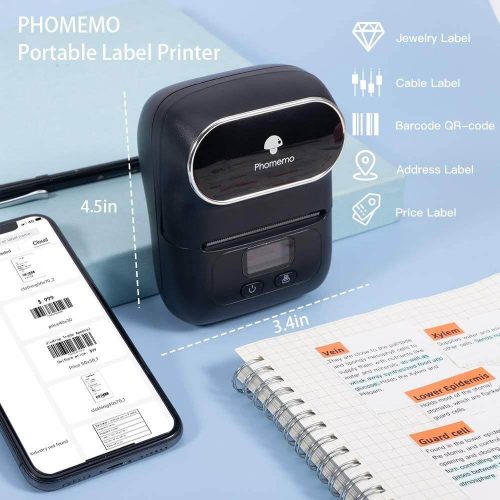
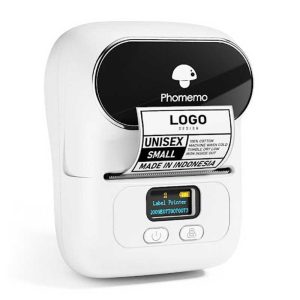
سلام! 😊 اگر به تازگی پرینتر لیبل زن حرارتی Phomemo M110 رو خریدی و میخوای باهاش لیبلهای حرفهای چاپ کنی، اتصالش به گوشی کار خیلی سادهایه. این پرینتر از طریق بلوتوث به گوشیهای اندروید (نسخه ۴ به بالا) و iOS (نسخه ۸ به بالا) وصل میشه و نیاز به جوهر نداره – فقط با حرارت چاپ میکنه. من برات یک مقاله آموزشی کامل و ساده نوشتم که قدمبهقدم پیش بری. کل فرآیند کمتر از ۵ دقیقه طول میکشه. بریم سر اصل مطلب!
چی نیاز داری؟
- پرینتر Phomemo M110 (همراه با کابل USB برای شارژ اولیه).
- گوشی موبایل (اندروید یا iOS).
- رول لیبل حرارتی (معمولاً داخل پرینتر هست).
- اپلیکیشن “Print Master” (رایگان).
گام ۱: شارژ و روشن کردن پرینتر
- پرینتر رو با کابل USB به شارژر یا پاوربانک وصل کن. باتری ۱۲۰۰ میلیآمپریش حدود ۱.۵ ساعت طول میکشه شارژ بشه و تا ۴ ساعت مداوم کار میکنه (یا تا ۱۲۰۰ لیبل چاپ!).
- بعد از شارژ، دکمه پاور رو فشار بده تا پرینتر روشن بشه. اگر چراغ LED چشمک زد، یعنی آمادهست.
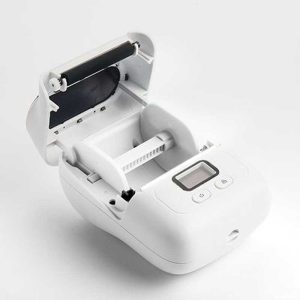
نکته دوستانه: اگر پرینتر رو برای اولین بار استفاده میکنی، حتماً رول لیبل رو چک کن – معمولاً داخلش هست. درب رو باز کن، رول رو بذار و کمی بیرون بکش تا سنسور تشخیص بده.
گام ۲: دانلود و نصب اپلیکیشن Print Master

- روی گوشیت برو به Google Play (برای اندروید) یا App Store (برای iOS).
- جستجو کن “Phomemo-M110” یا “Print Master“.
- اپ رو دانلود و نصب کن. (حجمش کمه و رایگان!)
- بعد از نصب، اپ رو باز کن و اگر خواسته، حساب کاربری بساز (اختیاریه، اما برای ذخیره قالبها خوبه).
نکته: اپ قدرتمنده و قالبهای آماده برای لیبل قیمت، آدرس، بارکد، لباس و… داره. حتی OCR داره که متن عکسها رو به لیبل تبدیل میکنه!
گام ۳: فعال کردن بلوتوث و اتصال پرینتر
- روی گوشی، بلوتوث رو از تنظیمات یا پنل سریع روشن کن. (مهم: مستقیم از تنظیمات بلوتوث گوشی به پرینتر وصل نشو – حتماً از داخل اپ!)
- اپ Print Master رو باز کن.
- در صفحه اصلی اپ، روی آیکون “اتصال به پرینتر” یا “Add Device” بزن.
- اپ شروع به جستجو میکنه – Phomemo M110 رو پیدا کن و انتخابش کن.
- رمز عبور پیشفرض “۰۰۰۰” یا “۱۲۳۴” هست (اگر خواست). اتصال در ۲ ثانیه برقرار میشه!
نکته مهم: بلوتوث ۴.۰ پرینتر برد ۱۰ متری داره. اگر وصل نشد، پرینتر رو خاموش/روشن کن یا اپ رو ریستارت کن.
گام ۴: تست چاپ و استفاده
- در اپ، یک قالب انتخاب کن (مثل بارکد یا متن ساده).
- متن یا تصویرت رو ویرایش کن و “Print” بزن.
- پرینتر شروع به چاپ میکنه – سرعتش ۶۰ میلیمتر در ثانیهست و رزولوشن ۲۰۳ dpi برای چاپ واضح عالیه!
نکته دوستانه: عرض لیبل از ۲۰ تا ۵۰ میلیمتر ساپورت میشه. اگر رول تموم شد، از کاغذ حرارتی مخصوص Phomemo استفاده کن تا کیفیت بمونه.
حل مشکلات رایج (Troubleshooting)
اگر مشکلی پیش اومد، نگران نباش – بیشترشون ساده حل میشن:
- اتصال برقرار نمیشه؟ بلوتوث رو خاموش/روشن کن، اپ رو ببند و دوباره باز کن. مجوزهای اپ (مثل بلوتوث و ذخیرهسازی) رو در تنظیمات گوشی فعال کن.
- پرینتر پیدا نمیشه؟ از داخل اپ جستجو کن، نه تنظیمات گوشی. اگر نشد، سوراخ ریست کنار پورت USB رو با سوزن فشار بده و دوباره امتحان کن.
- چاپ محو یا کج میشه؟ رول رو چک کن – سمت حرارتی رو به هد چاپ بذار. هد رو با الکل تمیز کن و مطمئن شو رول درست جا افتاده.
- اپ کرش میکنه؟ اپ رو آپدیت کن یا با گوشی دیگه تست کن. اگر نشد، به پشتیبانی Phomemo ایمیل بزن (support@phomemo.com).
چرا Phomemo M110 عالیه؟
این پرینتر سبک (فقط ۲۲۱ گرم!) و قابل حمله، برای کسبوکارهای کوچک، فروشگاهها یا حتی خونه عالیه. بدون جوهر، بدون کثیفی، و اکوفرندلیه. با اپش میتونی بچاپی دستهای، QR کد بسازی و حتی از اکسل ایمپورت کنی.