





آموزش تصویری کانفیگ مودم فیبر نوری Q2
راحتترین روش — گام به گام
از صفر تا اینترنت — راهنمای کامل تنظیم مودم هواوی Q2 برای مبتدیان
مقدمه
مودم تازه خریدید اما نمیدانید از کجا شروع کنید؟ یا تکنسین اپراتور مودم را نصب کرده اما وایفای هنوز تنظیم نشده؟ این مقاله دقیقاً برای شماست. در ادامه همه مراحل تنظیم مودم هواوی Q2 را با زبانی ساده و قدم به قدم توضیح میدهیم.
| قبل از شروع به این سه چیز نیاز دارید: ۱. نام کاربری و رمز اینترنت — از اپراتور دریافت کنید (مثلاً: user@irancell) |
مودم فیبر نوری Q2 چیست و چه کاربردی دارد؟ |
مودم Q2 مناسب چه اینترنتی است؟
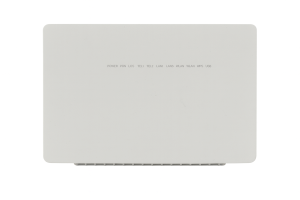
مودم هواوی Q2 یک ONT (Optical Network Terminal) است — یعنی دستگاهی که سیگنال فیبر نوری را از کابل دریافت و به اینترنت قابل استفاده تبدیل میکند. این مودم فقط با اینترنت فیبر نوری (GPON) کار میکند و با خطوط ADSL یا TD-LTE سازگار نیست.
◈ اینترنت فیبر نوری مخابرات (FTTH)
◈ اینترنت فیبر همراه اول، رایتل، شاتل، آسیاتک
◈ هر اپراتوری که از استاندارد GPON استفاده میکند
تفاوت مودم فیبر نوری با ADSL
خیلیها فکر میکنند مودم فیبر نوری مثل مودم ADSL تنظیم میشود — اما تفاوتهایی وجود دارد که باید بدانید.
| ویژگی | فیبر نوری (Q2) | ADSL |
| کابل ورودی | کابل فیبر نوری (شیشهای) | کابل تلفن (مسی) |
| حداکثر سرعت | تا ۱ گیگابیت | تا ۲۴ مگابیت |
| پایداری | بسیار بالا | به فاصله از مرکز بستگی دارد |
| پروتکل اینترنت | PPPoE یا IPoE | PPPoE |
امکانات و قابلیتهای مودم Q2
◈ دو باند وایفای: ۲.۴ و ۵ گیگاهرتز همزمان (AC1750)
◈ چهار پورت اترنت گیگابیتی برای اتصال کابلی
◈ دو پورت تلفن برای تلفن ثابت IP
◈ پورت USB برای اشتراکگذاری فایل در شبکه
◈ تا ۸ شبکه وایفای مجزا (شبکه مهمان)
◈ کنترل والدین و محدودیت اینترنت
چرا مودم Q2 محبوب شده است؟
Q2 محبوبترین مودم فیبر نوری در ایران است چون بهترین تعادل بین قیمت و قابلیت را ارائه میدهد. نه آنقدر ساده که برای خانههای پرجمعیت کافی نباشد، نه آنقدر پیچیده که تنظیمش سخت باشد.
خرید مودم فیبر نوری Q2 هواوی
قبل از شروع کانفیگ چه چیزهایی لازم داریم؟ |
اطلاعات PPPoE و نام کاربری اینترنت
مهمترین چیزی که قبل از شروع نیاز دارید، نام کاربری و رمز عبور اینترنت است که اپراتور به شما داده. این اطلاعات معمولاً در یک کارت یا پیامک هنگام ثبتنام ارسال میشود.
| اطلاعات PPPoE معمولاً چه شکلی است؟ نام کاربری (Username): مثل user@mci.ir یا 09123456789@irancell اگر این اطلاعات را ندارید: با پشتیبانی اپراتور تماس بگیرید. |
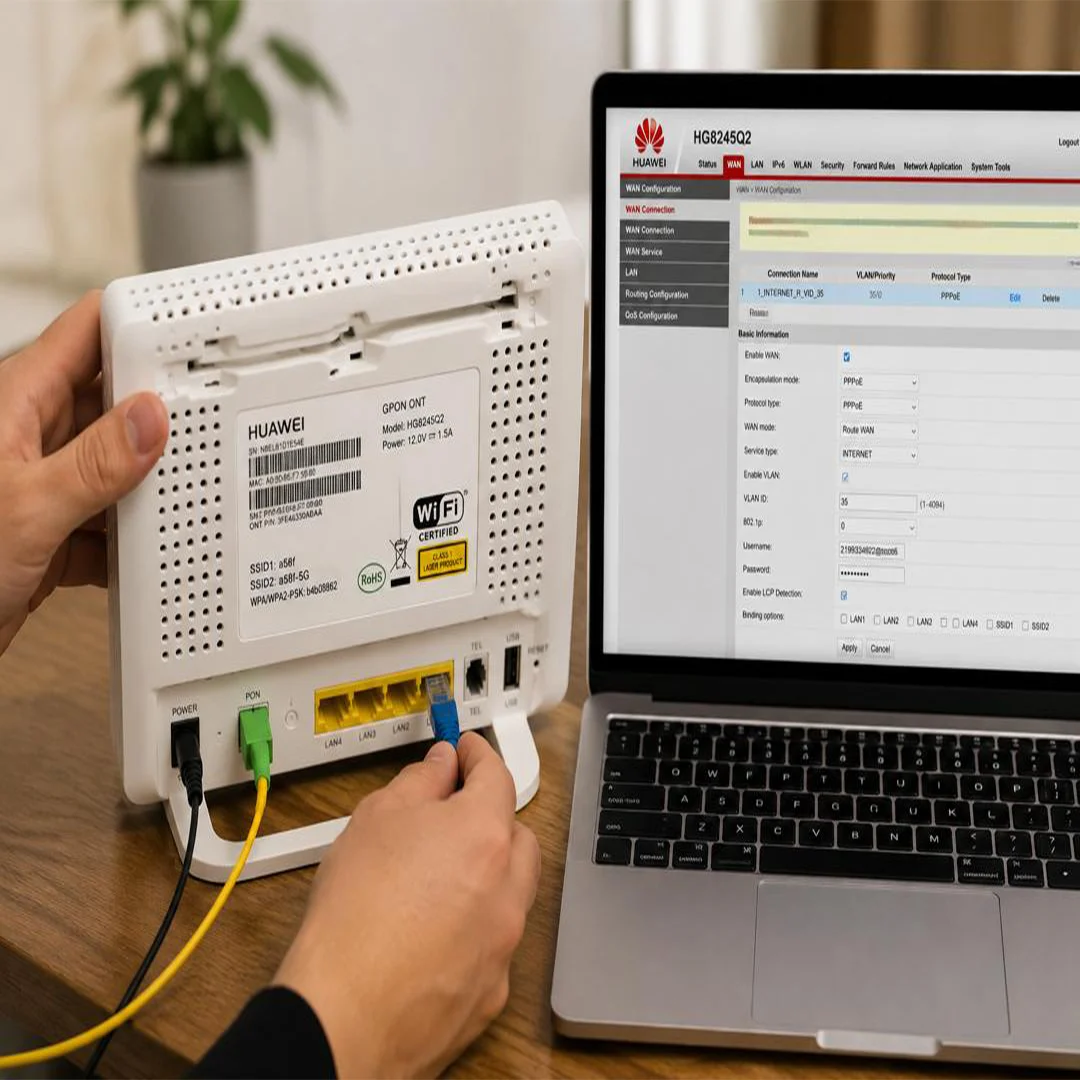
اتصال صحیح کابلها
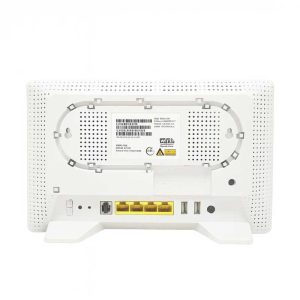
قبل از ورود به تنظیمات، مطمئن شوید کابلها بهدرستی وصل هستند.
| پورت روی مودم | چه چیزی وصل میشود | رنگ معمول پورت |
| PON / Fiber | کابل فیبر نوری از اپراتور | سبز یا آبی |
| LAN 1-4 | کابل اترنت به رایانه یا تلویزیون | زرد |
| Tel1/Tel2 | تلفن رومیزی آنالوگ | سفید |
| Power | آداپتور برق | — |
چراغهای مهم مودم Q2 و معنی آنها
چراغهای جلوی مودم وضعیت سیستم را نشان میدهند. قبل از شروع تنظیم، این چراغها را بررسی کنید.
| چراغ | وضعیت | معنی |
| Power | سبز ثابت | مودم روشن و سالم است |
| Power | قرمز | مشکل سختافزاری — مودم را خاموش روشن کنید |
| LOS | خاموش | کابل فیبر متصل است — خوب است ✔ |
| LOS | قرمز چشمکزن | مشکل در کابل فیبر — با اپراتور تماس بگیرید |
| Internet | سبز ثابت | اینترنت متصل است ✔ |
| Internet | نارنجی | در حال احراز هویت |
| Internet | قرمز | اتصال برقرار نشده — تنظیمات PPPoE اشتباه است |
| WLAN | سبز | وایفای فعال است |
آمادهسازی گوشی یا لپتاپ برای تنظیم مودم
◈ اگر با گوشی تنظیم میکنید: به وایفای پیشفرض مودم وصل شوید
◈ اگر با لپتاپ تنظیم میکنید: کابل LAN را به پورت LAN1 مودم وصل کنید
◈ مرورگر Chrome یا Firefox را باز کنید
◈ اطمینان حاصل کنید IP گوشی/لپتاپ روی «دریافت خودکار» (DHCP) است
راحتترین روش ورود به تنظیمات مودم Q2 |
ورود به پنل مودم با گوشی
سادهترین روش این است که با گوشی وارد پنل مودم شوید. نیازی به لپتاپ یا کابل ندارید.
◈ تنظیمات وایفای گوشی را باز کنید
◈ به شبکه وایفای مودم وصل شوید — نام شبکه معمولاً روی برچسب زیر مودم است
◈ مرورگر گوشی را باز کنید
◈ آدرس پنل را تایپ کنید (در H3 بعدی توضیح داده شده)
آدرس ورود به تنظیمات مودم
| آدرس پنل مدیریت مودم Q2 آدرس اول (معمولترین): http://192.168.1.1 ⚠️ این آدرسها را در نوار آدرس مرورگر تایپ کنید — نه در گوگل! |
یوزرنیم و پسورد پیشفرض مودم
صفحه ورود پنل مودم از شما نام کاربری و رمز میخواهد. این رمز مربوط به خود مودم است — نه رمز اینترنت شما.
| نوع کاربر | نام کاربری | رمز عبور |
| کاربر معمولی | user | user |
| مدیر شبکه | admin | admin |
| پیشرفته (برخی نسخهها) | telecomadmin | admintelecom |
| ⚠️ نکته مهم اگر رمز پیشفرض تغییر داده شده — مثلاً توسط تکنسین اپراتور — با پشتیبانی اپراتور تماس بگیرید. اگر هیچ رمزی کار نکرد، در ادامه راهحل توضیح داده شده. |
اگر صفحه تنظیمات باز نشد چه کنیم؟
این مشکل رایع است و معمولاً یکی از دلایل زیر دارد:
| گام ۱: مرورگر را عوض کنید ▸ اگر با Chrome کار نکرد، Firefox امتحان کنید ▸ یا مرورگر را با حالت ناشناس (Incognito) باز کنید |
| گام ۲: آدرس دیگر را امتحان کنید ▸ اول: http://192.168.1.1 ▸ دوم: http://192.168.100.1 ▸ سوم: آدرس روی برچسب زیر مودم را ببینید |
| گام ۳: تنظیمات شبکه دستگاه را بررسی کنید ▸ روی ویندوز: Control Panel > Network > Obtain IP automatically ▸ روی اندروید: تنظیمات وایفای > IP Settings > DHCP |
| گام ۴: مودم را ریاستارت کنید ▸ برق مودم را ۳۰ ثانیه قطع کنید ▸ دوباره وصل کنید و ۶۰ ثانیه صبر کنید ▸ دوباره امتحان کنید |
| گام ۵: ریست کارخانه (آخرین راه) ▸ دکمه Reset پشت مودم را با یک سنجاق ۱۰ ثانیه نگه دارید ▸ تمام تنظیمات به حالت پیشفرض برمیگردد ▸ بعد از ریست باید همه تنظیمات را از نو وارد کنید |
آموزش مرحلهبهمرحله کانفیگ مودم Q2 |
حالا که وارد پنل شدید، شروع میکنیم. این مراحل را به همین ترتیب انجام دهید.
تنظیم اینترنت PPPoE
PPPoE پروتکلی است که اکثر اپراتورهای فیبر نوری ایران برای احراز هویت مشترکان از آن استفاده میکنند. بدون تنظیم درست PPPoE، اینترنت وصل نمیشود.
| گام ۱: رفتن به بخش تنظیمات اینترنت ▸ بعد از ورود به پنل، روی منوی «Basic» یا «تنظیمات پایه» کلیک کنید ▸ گزینه «WAN» یا «Internet Settings» را پیدا کنید ▸ روی اتصال موجود کلیک کنید یا گزینه «Add» برای اضافهکردن اتصال جدید |
| گام ۲: انتخاب نوع اتصال PPPoE ▸ در فیلد «Connection Type» گزینه PPPoE را انتخاب کنید ▸ اگر PPPoE نبود، «PPP» یا «PPPoE WAN» را امتحان کنید ▸ برای اکثر اپراتورهای ایران نوع اتصال PPPoE است |
وارد کردن Username و Password
حالا نوبت وارد کردن اطلاعاتی است که از اپراتور گرفتید.
| گام ۳: وارد کردن اطلاعات PPPoE ▸ فیلد «Username» یا «نام کاربری»: نام کاربری اینترنت را وارد کنید ▸ مثال: 09123456789@mci.ir ▸ فیلد «Password» یا «رمز عبور»: رمز اینترنت را وارد کنید ▸ نوع احراز هویت را روی «Auto» یا «CHAP/PAP» بگذارید |
| ⚠️ دقت کنید: نام کاربری اینترنت با نام کاربری پنل مودم فرق دارد! اگر یکی از این دو را با دیگری جابجا کنید، اینترنت وصل نمیشود. |
تنظیم وایفای و رمز مودم
بعد از تنظیم اینترنت، نوبت شخصیسازی وایفای است.
| گام ۴: تنظیم وایفای ۲.۴ گیگاهرتز ▸ از منوی اصلی به بخش «WLAN» یا «Wireless» بروید ▸ گزینه «2.4GHz» یا «WLAN Basic» را انتخاب کنید ▸ فیلد «SSID»: نام دلخواه برای شبکه وایفای وارد کنید (مثلاً: خانه_ما) ▸ فیلد «Password» یا «WPA Key»: رمز وایفای را وارد کنید — حداقل ۸ کاراکتر ▸ نوع رمزنگاری را WPA2-PSK یا WPA3 انتخاب کنید |
| گام ۵: تنظیم وایفای ۵ گیگاهرتز ▸ به بخش «5GHz» یا «WLAN 5G» بروید ▸ همان مراحل بالا را تکرار کنید — میتوانید نام متفاوتی بدهید ▸ مثلاً: خانه_ما_5G تا بدانید کدام باند سریعتر است ▸ توصیه: برای لپتاپ و گوشی از ۵ گیگ استفاده کنید |
| 💡 چه رمز وایفای قوی است؟ حداقل ۱۲ کاراکتر | ترکیب حرف بزرگ، کوچک، عدد |
ذخیره تنظیمات و تست اتصال اینترنت
آخرین مرحله ذخیره همه چیز و تست اتصال است.
| گام ۶: ذخیره و اعمال تنظیمات ▸ روی دکمه «Apply» یا «Save» یا «ذخیره» کلیک کنید ▸ مودم معمولاً ۳۰ تا ۶۰ ثانیه طول میکشد تا تنظیمات را اعمال کند ▸ صفحه ممکن است ریلود شود — این طبیعی است |
| گام ۷: تست اتصال اینترنت ▸ به چراغ Internet مودم نگاه کنید — باید سبز ثابت شود ▸ با گوشی یا لپتاپ به اینترنت وصل شوید ▸ یک سایت مثل google.com باز کنید ▸ اگر باز شد — تبریک! کانفیگ موفق بود ✔ |
| گام ۸: اگر اینترنت وصل نشد ▸ چراغ Internet را بررسی کنید — قرمز است یا نارنجی چشمکزن؟ ▸ نام کاربری و رمز PPPoE را دوباره چک کنید — یک اشتباه تایپی کافی است ▸ با اپراتور تماس بگیرید و بگویید مودم را کانفیگ کردید اما Internet قرمز است ▸ ممکن است خط شما هنوز از طرف اپراتور فعال نشده باشد |
جدول سریع رفع مشکلات رایج
| مشکل | احتمالیترین علت | راهحل سریع |
| پنل باز نمیشود | IP مرورگر یا آدرس اشتباه | آدرس 192.168.100.1 امتحان کنید |
| Internet چراغ قرمز | Username یا Password اشتباه | اطلاعات PPPoE را دوباره وارد کنید |
| وایفای دیده نمیشود | WLAN خاموش است | دکمه WLAN روی مودم را فشار دهید |
| سرعت پایین است | باند اشتباه انتخاب شده | به ۵GHz وصل شوید |
| اتصال قطعوصل میشود | کانال وایفای شلوغ است | کانال را به ۱۱ یا ۶ تغییر دهید |
| گوشی IP نمیگیرد | DHCP غیرفعال است | DHCP Server را در تنظیمات فعال کنید |
| ✅ جمعبندی — کانفیگ مودم Q2 در ۴ گام گام ۱: وارد کردن آدرس پنل (192.168.1.1) در مرورگر اگر هر مرحلهای مشکل داشت، به جدول رفع مشکلات بالا مراجعه کنید. |